quinta-feira, 13 de novembro de 2014

Adicione memória

Maneiras para melhorar o desempenho do computador

As Informações e Ferramentas de Desempenho, o Índice de Experiência do Windows e o ReadyBoost ajudam a melhorar o desempenho do seu computador.

Tarefas que podem ajudar a melhorar o desempenho

As tarefas no painel esquerdo de Informações e Ferramentas de Desempenho podem ajudá-lo a melhorar o desempenho do computador.

Para abrir as Informações e Ferramentas de Desempenho

  • Para abrir Informações e Ferramentas de Desempenho, clique no botão IniciarImagem do botão Iniciar e em Painel de Controle. Na caixa de pesquisa, digite Informações e Ferramentas de Desempenho e, na lista de resultados, clique em Informações e Ferramentas de Desempenho.
  • -------------------------------------------------------------------------------------------------------------------
  • Maneiras para melhorar o desempenho do computador


    As Informações e Ferramentas de Desempenho, o Índice de Experiência do Windows e o ReadyBoost ajudam a melhorar o desempenho do seu computador.

    Tarefas que podem ajudar a melhorar o desempenho

    As tarefas no painel esquerdo de Informações e Ferramentas de Desempenho podem ajudá-lo a melhorar o desempenho do computador.

    Para abrir as Informações e Ferramentas de Desempenho

    • Para abrir Informações e Ferramentas de Desempenho, clique no botão IniciarImagem do botão Iniciar e em Painel de Controle. Na caixa de pesquisa, digite Informações e Ferramentas de Desempenho e, na lista de resultados, clique em Informações e Ferramentas de Desempenho.
    TarefaDescrição
    Ajustar efeitos visuais
    Otimize o desempenho alterando o modo de exibição dos menus e janelas.
    Ajustar opções de indexação
    As opções de indexação podem ajudá-lo a localizar o que você está procurando de forma rápida e fácil no computador.
    Você pode pesquisar com mais eficiência ao restringir a pesquisa para focalizar esses arquivos e pastas que você usa mais comumente. Para obter mais informações, consulteAprimorar pesquisas do Windows usando o índice: perguntas frequentes.
    Ajustar as configurações de energia
    Altere as configurações relacionadas à energia, de forma que o computador retorne às configurações de economia de energia com mais eficiência, e ajuste o uso da bateria para computadores portáteis.
    Abrir Limpeza de Disco
    Esta ferramenta exclui arquivos desnecessários ou temporários no disco rígido, para que você possa aumentar a quantidade de espaço de armazenamento que possui. Para obter mais informações, consulte Excluir arquivos usando a Limpeza de Disco.
    Ferramentas avançadas
    Acesse as ferramentas avançadas do sistema, como o Visualizador de Eventos, o Desfragmentador de Disco e as Informações do Sistema, que os administradores do sistema e profissionais de TI usam frequentemente para solucionar problemas. Você também pode exibir notificações sobre problemas relacionados ao desempenho e o que fazer com eles. Por exemplo, se o Windows detectar que um driver está reduzindo o desempenho, clique na notificação para saber qual driver está causando o problema e consulte a ajuda sobre como atualizar o driver. Os problemas relacionados no início da lista estão influenciando no sistema mais do que os problemas relacionados posteriormente na lista.

    Exibir detalhes sobre a capacidade do seu computador

    O Índice de Experiência do Windows mede a capacidade de configuração de hardware e software do computador e expressa essa medida como um número denominado pontuação básica. Uma pontuação básica mais alta significa geralmente que o computador terá um desempenho melhor e mais rápido do que um computador com uma pontuação básica mais baixa ao executar tarefas mais avançadas e intensivas em recursos.

    Para exibir a pontuação básica do computador

    • Para abrir Informações e Ferramentas de Desempenho, clique no botão IniciarImagem do botão Iniciar e em Painel de Controle. Na caixa de pesquisa, digite Informações e Ferramentas de Desempenho e, na lista de resultados, clique em Informações e Ferramentas de Desempenho.
      A pontuação básica e os subtotais do Índice de Experiência do Windows para seu computador são exibidos nessa página. Se você não vir os subtotais e uma pontuação básica, clique em Classificar este computadorÉ necessário ter permissão do administradorSe você for solicitado a informar uma senha de administrador ou sua confirmação, digite a senha ou forneça a confirmação. Se você tiver atualizado o hardware recentemente e desejar verificar se a sua pontuação foi alterada, clique em Reexecutar a avaliaçãoÉ necessário ter permissão do administradorSe você for solicitado a informar uma senha de administrador ou sua confirmação, digite a senha ou forneça a confirmação.
    O Índice de Experiência do Windows é usado por outros criadores de software para que você possa comprar programas que correspondem à pontuação básica do seu computador. Para obter mais informações, consulte O que é o Índice de Experiência do Windows?
    Para exibir informações detalhadas sobre o hardware do computador, como velocidade do processador, quantidade de memória RAM instalada e tamanho do disco rígido, clique em Exibir e imprimir informações detalhadas do sistema e de desempenho.

    Acelere seu computador com o ReadyBoost

    O ReadyBoost pode acelerar seu computador usando o espaço de armazenamento da maioria das unidades flash USB e cartões de memória flash. Quando você conecta um dispositivo de armazenamento compatível com ReadyBoost no seu computador, a caixa de diálogo Reprodução Automática fornece a opção de usar o ReadyBoost. Se você selecionar essa opção, poderá escolher o quanto de memória desse dispositivo será usada para esse fim.

    Experimente uma solução de problemas

    O Windows inclui dois programas de solução de problemas que você pode usar para corrigir automaticamente alguns problemas comuns com o desempenho do seu computador ou com a manutenção do seu sistema.
    • Para abrir a Solução de problemas de desempenho, clique no botão IniciarImagem do botão Iniciar e em Painel de Controle. Na caixa de pesquisa, digite solução de problemas e clique em Solução de Problemas. Em Sistema e Segurança, clique em Verificar problemas de desempenho.
    • Para abrir a Solução de problemas de manutenção, clique no botão IniciarImagem do botão Iniciar e em Painel de Controle. Na caixa de pesquisa, digite solução de problemas e clique em Solução de Problemas. Em Sistema e Segurança, clique em Executar tarefas de manutenção.

Adicione memória

Este não é um guia de compra de hardware para acelerar seu computador. Porém, nenhuma discussão sobre como acelerar o Windows estaria completa sem mencionar que você deve levar em consideração a adição de memória RAM ao seu computador.
Caso um computador que esteja executando o Windows 7 pareça muito lento, isso geralmente ocorre porque o computador não tem RAM suficiente. O melhor modo de acelerá-lo é adicionar memória.
O Windows 7 pode ser executado em um computador com 1 GB de memória, mas é executado com desempenho melhor quando há 2 GB. Para obter o melhor desempenho, aumente a memória para 3 GB ou mais.
Outra opção é aumentar a quantidade de memória usando o Windows‌ReadyBoost. Esse recurso permite usar o espaço de armazenamento em alguns dispositivos de mídia removível, como unidades flash USB, para acelerar o computador. É mais fácil conectar uma unidade flash a uma porta USB do que abrir o computador e conectar módulos de memória à placa-mãe. Para obter mais informações, consulte Usando a memória do dispositivo de armazenamento para acelerar o computador.

Verifique se há vírus e spyware

Caso seu computador esteja lento, é possível que ele tenha sido infectado por um vírus ou spyware. Esse problema não é tão comum quanto os outros, mas é algo a ser levado em consideração. Antes de começar a se preocupar, faça uma verificação do computador usando programas antispyware e antivírus.
Um sintoma comum de um vírus é a queda no desempenho do computador, o que o torna bem mais lento do que o normal. Há outros sinais, como mensagens inesperadas que aparecem no computador, programas que são iniciados automaticamente ou o som do disco rígido funcionando constantemente.
Spyware é um tipo de programa que é instalado, normalmente sem seu conhecimento, para vigiar sua atividade na Internet. Você pode verificar se há spyware com o Windows Defender ou outros programas antispyware. Para obter mais informações, consulte Como saber se o seu computador está infectado com spyware.
O melhor modo de lidar com vírus é evitá-los em primeiro lugar. Sempre execute o software antivírus e mantenha-o atualizado. Porém, mesmo que você tome essas precauções, é possível que o computador seja infectado. Para obter mais informações, consulte Como posso saber se o meu computador está com vírus?

Verifique a velocidade do computador

Caso você siga estas dicas e o computador continue lento, é possível que você precise de um novo computador ou de melhorias de hardware, como um novo disco rígido ou uma placa de vídeo mais rápida. Porém, não há necessidade de adivinhar a velocidade do computador. O Windows oferece um modo de verificar e classificar a velocidade de seu computador com uma ferramenta chamada de Índice de Experiência do Windows.
O Índice de Experiência do Windows classifica seu computador com base em cinco componentes importantes e atribui um número a cada um deles, bem como uma pontuação básica geral. Essa pontuação básica corresponde à subpontuação do componente com o pior desempenho.
Atualmente, as pontuações básicas variam de 1,0 a 7,9. Caso a pontuação de seu computador fique abaixo de 2 ou 3, talvez esteja na hora de comprar um novo computador, dependendo das tarefas que deseja realizar com ele.

Otimizar Windows para melhor desempenho

Independentemente da velocidade ou do desempenho dos computadores quando novos, todos ficam mais lentos com o tempo. Um computador de última geração adquirido no ano passado pode não parecer tão bom assim depois que você instala dezenas de programas, carrega ferramentas de antispyware e antivírus e baixa quantidades inimagináveis de arquivos da Internet. A lentidão pode ocorrer de forma tão gradual que mal é possível notar, até que um dia você tenta abrir um programa ou arquivo e pensa: "O que aconteceu com meu pobre computador?".
Qualquer que seja a causa, há muitos modos de ajudar a acelerar o Windows e fazer com que seu computador funcione melhor, mesmo sem melhorar o hardware. Veja algumas dicas que o ajudarão a otimizar o Windows 7 e obter um desempenho melhor.

Tente utilizar a Solução de problemas de desempenho

A primeira coisa que você pode tentar é a Solução de problemas de desempenho, que pode localizar e corrigir problemas automaticamente. A Solução de problemas de desempenho verifica a existência de problemas que podem diminuir o desempenho do computador, como o número de usuários conectados simultaneamente ao computador e se há vários programas em execução ao mesmo tempo.
Para abrir a Solução de problemas de desempenho, clique no botão IniciarImagem do botão Iniciar e em Painel de Controle. Na caixa de pesquisa, digite solução de problemas e clique em Solução de Problemas. Em Sistema e Segurança, clique em Verificar problemas de desempenho.

Exclua programas que você nunca utiliza

Muitos fabricantes fornecem computadores novos com programas que você não solicitou e não deseja. Muitas vezes há edições de avaliação e versões limitadas de programas que as empresas de software desejam que você teste, ache útil e pague a fim de atualizar para versões completas ou mais novas. Caso você opte por não utilizá-los, manter os softwares em seu computador poderá deixá-lo lento, utilizando memória, espaço em disco e capacidade de processamento.
É uma boa ideia desinstalar todos os programas que você não pretende utilizar. Isso deve incluir tanto os softwares instalados pelo fabricante quanto aqueles que você instalou por conta própria, mas não deseja mais, principalmente utilitários desenvolvidos para ajudar a gerenciar e ajustar o hardware e software do computador. Certos programas utilitários, como antivírus, limpadores de disco e ferramentas de backup podem ser executados automaticamente no momento da inicialização, mantendo-se discretamente em segundo plano, onde você não pode detectá-los. Muitas pessoas não fazem sequer ideia de que eles estão em execução.
Mesmo que seu computador seja mais antigo, ele pode conter programas instalados pelo fabricante que você nunca notou ou dos quais se esqueceu. Nunca é tarde demais para removê-los e eliminar a desordem e o desperdício de recursos do sistema. Talvez você pensou que algum dia utilizaria o software, mas nunca o usou. Desinstale-o para que seu computador fique mais rápido.
Para instruções, consulte Desinstalar ou alterar um programa.

Limite o número de programas em execução no momento da inicialização

Muitos programas são desenvolvidos para iniciar automaticamente quando o Windows é iniciado. Muitas vezes, os fabricantes de software configuram seus programas para execução em segundo plano, onde você não consegue vê-los. Desse modo, eles são abertos imediatamente quando você clica em seus ícones. Isso é útil no caso de programas muito utilizados. Porém, para programas que você usa raramente ou nunca usa, isso se traduz em desperdício de memória e aumento do tempo de conclusão da inicialização do Windows.
Decida por conta própria se deseja que um programa seja executado no momento da inicialização.
Mas como saber quais programas são executados automaticamente quando o Windows é iniciado? Às vezes isso é óbvio, pois o programa adiciona um ícone à área de notificação na barra de tarefas, onde você pode vê-lo em execução. Observe a barra para ver se há programas em execução que você não deseja que iniciem automaticamente. Aponte para cada ícone a fim de ver o nome do programa. Clique no botão Mostrar ícones ocultos para ver todos os ícones.

Imagem do botão Mostrar ícones ocultos
Botão Mostrar ícones ocultos na área de notificação
Mesmo após verificar a área de notificação, é possível que ainda haja outros programas com execução automática no momento da inicialização. O AutoRuns for Windows é uma ferramenta gratuita que pode ser baixada pelo site da Microsoft e que exibe todos os programas e processos executados ao iniciar o Windows. É possível impedir que um programa seja executado automaticamente quando o Windows for iniciado, abrindo o programa AutoRuns for Windows e desmarcando a caixa de seleção ao lado do nome do programa que deseja interromper. O AutoRuns for Windows foi desenvolvido para usuários avançados.

Observação

  • Algumas pessoas preferem gerenciar os programas executados no momento da inicialização usando a ferramenta de Configuração do Sistema. Para obter mais informações, consulte Iniciar Configuração do Sistema.

Desfragmente o disco rígido

A fragmentação faz com que o disco rígido realize trabalho extra que pode deixar o computador lento. O Desfragmentador de Disco reorganiza dados fragmentados para que o disco rígido trabalhe de forma mais eficiente. O Desfragmentador de Disco é executado por agendamento, mas você também desfragmentar o disco rígido manualmente.
Para obter mais informações, consulte Melhorar o desempenho desfragmentando o disco rígido.

Limpe o disco rígido

Arquivos desnecessários no disco rígido consomem espaço e podem deixar o computador lento. A Limpeza de Disco remove arquivos temporários, esvazia a Lixeira e remove vários arquivos do sistema e outros itens que você não precisa mais. Para obter instruções passo a passo a respeito desse processo, consulte Excluir arquivos usando a Limpeza de Disco.

Execute menos programas ao mesmo tempo

Às vezes, mudar seu comportamento enquanto usuário pode ter um grande impacto sobre o desempenho do computador. Caso você seja o tipo de usuário que gosta de manter oito programas e várias janelas de navegador abertas ao mesmo tempo (tudo isso enquanto envia mensagens instantâneas aos amigos), não se surpreenda caso seu computador trave. Manter muitas mensagens de email abertas também pode consumir memória.
Caso perceba que seu computador está ficando lento, pergunte-se se realmente precisa manter todos os programas e janelas abertos de uma vez. Encontre um modo melhor de lembrar-se de responder a mensagens de email em vez de mantê-las todas abertas.
Certifique-se de executar apenas um programa antivírus. Executar mais de um antivírus também pode deixar o computador lento. Por sorte, caso você esteja executando mais de um antivírus, a Central de Ações o notificará e o ajudará a corrigir o problema.
Para obter mais informações, consulte O que é a Central de Ações?

Desative os efeitos visuais

Caso o Windows esteja lento, você poderá acelerá-lo desabilitando alguns de seus efeitos visuais. É uma questão de aparência contra desempenho. Você quer que o Windows fique mais rápido ou mais bonito? Caso seu computador seja rápido o suficiente, você não precisará fazer essa troca. Porém, caso ele esteja no limite do desempenho para executar o Windows 7, pode ser útil abrir mão dos efeitos visuais.
Você pode escolher um por um os efeitos visuais que serão desativados ou permitir que o Windows faça essa escolha. Há 20 efeitos visuais que você pode controlar, como a aparência de vidro transparente, o modo de abertura e fechamento dos menus e a exibição de sombras.
Para ajustar todos os efeitos visuais a fim de obter o melhor desempenho:
  1. Para abrir Informações e Ferramentas de Desempenho, clique no botão IniciarImagem do botão Iniciar e em Painel de Controle. Na caixa de pesquisa, digite Informações e Ferramentas de Desempenho e, na lista de resultados, clique em Informações e Ferramentas de Desempenho.
  2. Clique em Ajustar efeitos visuaisÉ necessário ter permissão do administradorSe você for solicitado a informar uma senha de administrador ou sua confirmação, digite a senha ou forneça a confirmação.
  3. Clique na guia Efeitos Visuais, clique em Ajustar para obter um melhor desempenho e clique em OK (para uma mudança menos drástica, selecione Deixar o Windows escolher a melhor opção para o computador).

Reinicie regularmente

Esta dica é simples. Reinicie seu computador pelo menos uma vez por semana, principalmente se você o utiliza muito. Reiniciar um computador é um bom modo de limpar sua memória e garantir que todos os processos e serviços não utilizados em execução sejam encerrados.
Quando o computador é reiniciado, todos os softwares em execução são fechados, e não apenas os programas que você vê na barra de tarefas, como também dezenas de serviços que podem ter sido iniciado por diversos programas e nunca foram encerrados. A reinicialização pode solucionar problemas misteriosos de desempenho quando fica difícil determinar a causa exata.
Caso você mantenha muitos programas, mensagens de email e sites abertos e considere inconveniente reiniciá-los, isso provavelmente é um sinal de que você deve reiniciar o computador. Quanto mais coisas você tiver abertas e quanto mais tempo as mantiver em execução, maiores as chances de redução de desempenho do computador e consequente esgotamento da memória.

Adicione memória

Este não é um guia de compra de hardware para acelerar seu computador. Porém, nenhuma discussão sobre como acelerar o Windows estaria completa sem mencionar que você deve levar em consideração a adição de memória RAM ao seu computador.
Caso um computador que esteja executando o Windows 7 pareça muito lento, isso geralmente ocorre porque o computador não tem RAM suficiente. O melhor modo de acelerá-lo é adicionar memória.
O Windows 7 pode ser executado em um computador com 1 GB de memória, mas é executado com desempenho melhor quando há 2 GB. Para obter o melhor desempenho, aumente a memória para 3 GB ou mais.
Outra opção é aumentar a quantidade de memória usando o Windows‌ReadyBoost. Esse recurso permite usar o espaço de armazenamento em alguns dispositivos de mídia removível, como unidades flash USB, para acelerar o computador. É mais fácil conectar uma unidade flash a uma porta USB do que abrir o computador e conectar módulos de memória à placa-mãe. Para obter mais informações, consulte Usando a memória do dispositivo de armazenamento para acelerar o computador.

Verifique se há vírus e spyware

Caso seu computador esteja lento, é possível que ele tenha sido infectado por um vírus ou spyware. Esse problema não é tão comum quanto os outros, mas é algo a ser levado em consideração. Antes de começar a se preocupar, faça uma verificação do computador usando programas antispyware e antivírus.
Um sintoma comum de um vírus é a queda no desempenho do computador, o que o torna bem mais lento do que o normal. Há outros sinais, como mensagens inesperadas que aparecem no computador, programas que são iniciados automaticamente ou o som do disco rígido funcionando constantemente.
Spyware é um tipo de programa que é instalado, normalmente sem seu conhecimento, para vigiar sua atividade na Internet. Você pode verificar se há spyware com o Windows Defender ou outros programas antispyware. Para obter mais informações, consulte Como saber se o seu computador está infectado com spyware.
O melhor modo de lidar com vírus é evitá-los em primeiro lugar. Sempre execute o software antivírus e mantenha-o atualizado. Porém, mesmo que você tome essas precauções, é possível que o computador seja infectado. Para obter mais informações, consulte Como posso saber se o meu computador está com vírus?

Verifique a velocidade do computador

Caso você siga estas dicas e o computador continue lento, é possível que você precise de um novo computador ou de melhorias de hardware, como um novo disco rígido ou uma placa de vídeo mais rápida. Porém, não há necessidade de adivinhar a velocidade do computador. O Windows oferece um modo de verificar e classificar a velocidade de seu computador com uma ferramenta chamada de Índice de Experiência do Windows.
O Índice de Experiência do Windows classifica seu computador com base em cinco componentes importantes e atribui um número a cada um deles, bem como uma pontuação básica geral. Essa pontuação básica corresponde à subpontuação do componente com o pior desempenho.
Atualmente, as pontuações básicas variam de 1,0 a 7,9. Caso a pontuação de seu computador fique abaixo de 2 ou 3, talvez esteja na hora de comprar um novo computador, dependendo das tarefas que deseja realizar com ele.

terça-feira, 15 de abril de 2014

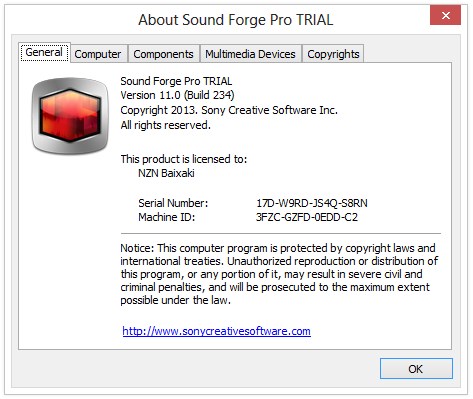
FORGE 11

Clique para baixar Sony Sound Forge Pro Clique paraBaixar

O mais famoso editor de áudio profissional do mercado está de volta em sua décima versão


O Sony Sound Forge é considerado um dos mais poderosos programas — se não o mais — para edição de áudio.
Com grandes novidades e com uma qualidade inigualável, a Sony apresenta a décima versão deste software para profissionais e amantes da criação de áudio.
O Sound Forge é um aplicativo eficiente que permite aos usuários gravar sons, mixar canais, adicionar efeitos e masterizar faixas de até 32 canais de áudio.

Espaço de trabalho renovado

O ambiente de edição de áudio do Sony Sound Forge Pro está ainda melhor, com novos recursos que o deixaram ainda mais aprimorado para o seu trabalho. Agora, as opções de gravação podem ser editadas em uma janela exclusiva, facilitando ainda mais a alteração de cada definição.
Sony Sound Forge Pro

As informações presentes nos metadados de cada arquivo de áudio também melhoraram, guardando agora dados em formatos de transmissão. Os plugins receberam tratamento especial e agora o painel no qual são exibidos aparecem uma janela popup, que flutua e torna o acesso a eles ainda mais prático.

Opções para gravação e mixagem de áudio também ganharam novos recursos. É possível acessar tais funções nas preferências de áudio. Além disso, diversos pequenos erros foram corrigidos e o Sony Sound Forge Pro deve estar ainda mais estável para suportar edições pesadas de áudio.

Efeitos

O Sony Sound Forge é um aplicativo realmente fantástico. Além de trazer uma enormidade de efeitos, o programa ainda há perfis pré-ajustados para facilitar o trabalho do usuário. Em uma das maiores gamas de efeitos especiais nativos estão presentes tanto os efeitos mais simples como flange (distorção), pitch (afinação) e eco até os mais robustos como wave hammer.
Use efeitos para modificar suas músicas

Grave áudio e corrija os defeitos

O Sony Sound Forge também é capaz de capturar áudio do microfone e da entrada Audio In de sua placa de som. Com a nova versão do programa e a utilização do Noise Reduction 2, o usuário não se incomoda com chiados das gravações de voz, de compilações de fitas cassete e discos de vinil. O software utiliza um sistema de correção digital para anular ruídos, ação realizada sem prejudicar a faixa principal de áudio.
Grave o áudio dos instrumentos com facilidade

Processando áudio

Quando o assunto é melhoria de qualidade, o Sony Sound Forge mostra-se uma excelente opção para correção de falhas. O programa consegue converter canais (transformar 5 canais em 2 ou estéreo em mono), adicionar Fade (in e out), inverter determinada parte da faixa de áudio, normalizar o nível de volume, regular o tempo da faixa e muito mais. O Sound Forge Pro permite realizar todos estas funções com uma prévia imediata do conteúdo, o que facilita e poupa tempo do usuário.

Trabalhe com áudio e vídeo

Um aplicativo profissional para edição de áudio não poderia falhar na hora da sincronização. O Sound Forge Pro 10 suporta arquivos AVI, WMV, MPEG-1 e MPEG-2, os quais são processados no modo quadro a quadro para que o usuário possa regular com mais precisão o áudio. O mais interessante é que o Sony Sound Forge ainda permite que o usuário codifique o áudio e vídeo junto, oferecendo suporte até mesmo para resoluções HD (como 720p, 1080i e 1080p).

sábado, 7 de dezembro de 2013

HEAR TUTORIAL

AIMP 3 CONVERTER MP3

HOW TO ADD LAME MP3 ENCODER TO AIMP3 AUDIO CONVERTERPDFPrintE-mail
 
(11 votes, average: 4.27 out of 5)

Since the introduction of AIMP version 3 the lame mp3 encoder was removed from AIMP audio converter. Haven't understood why and why it was not at least replaced by another mp3 encoder. Anyways the L.A.M.E. remains the best mp3 encoder according to my knowledge and AIMP the best and lightest MP3 player out there and moreover includes all the basic tools, like a converter and an mp3 ID3 tagger and renamer.
So here are the steps I took to install LAME functionality back to AIMP.
1. Download the latest LAME package (3.99.5) from here(http://www.rarewares.org/mp3-lame-bundle.php) or here (http://lame.sourceforge.net/) . Choose 32bit or 64bit according to your operating system.
2. From the zip bundle unzip "lame.exe" and "lame_enc.dll "
to "C:\Program Files (x86)\AIMP3\Modules" (windows 7 or windows 8).
Now there two ways you can follow from now on.
1. Locate in the folder above the file "Encoders.xml" and rename it to something like "Encoders.old" or delete it. (Note this method works only with the 32bit version of LAME. )
Start AIMP3 audio converter and now the MP3 format exists again and clicking on options bring up a menu with all the 3 basic encoding parameters of LAME. That is Mode (VBR, ABR, CBR), Quality (VBR quality or bitrate for CBR, ABR), and finally the Channels (Mono , Stereo, Joint Stereo). Remember that the default Channel setup is joint stereo . Don't use Stereo or Dual or Mono unless you know what you are doing.
image002
Note2: After AIMP updates to newer version if MP3 dissapears you need to rename the "Encoders.xml" file again since it was recreated.
2. The above works OK but what if you want to use advanced parameters or the 64bit version of LAME. In that case you need to open the "Encoders.xml" file with a text editor (like notepad++), go at the end of the file and find the "
" tag. Place the cursor at the beginning of line and press ENTER to make an empty line. Now place the cursor at the empty line and and paste the following code:


Here is a picture of how it should look like .
image004
3. Now you are almost ready to rip an (unprotected) audio cd to mp3. At the audio converter add files , select the cd drive , type "*" at file name and press ENTER. All audio files will come up. Select all with Ctrl + A and press open.
image006
4. Now you see something like that.
image008
Choose Format: Lame MP3.
Enable rename output file with the following mask %tn. %R - %T (track number. Artist - Title).
Enable Move output to and select where you want to save the output files.
Finally at the format open the encoding parameters drop down menu and choose your wanted quality.
image010
Leave the Sample rate, Sample format and channels unchecked unless you know what you are doing.
5. Select to output an mp3 for each audio input file from the drop down at bottom right.
Capture-11
6. You are ready. Press start.
Notes.
Lame encoder profile command lines in the Encoders.xml are my personal selections based on various forums out there. You can of course alter the settings or create your liking.

terça-feira, 23 de julho de 2013

DESATIVAR CONTA NO FACEBOOK


Exclua permanente sua conta:
Excluir sua conta permanentemente significa que você nunca mais poderá reativar ou recuperar qualquer conteúdo ou informação adicionado. Se deseja que sua conta seja excluída permanentemente sem a opção de recuperá-lainforme-nos.
Observação: O Facebook não utiliza conteúdo associado a contas que foram desativadas ou excluídas.
Se você não consegue acessar sua contaRedefina a sua senha.
Para desativar sua conta:
  1. Clique no menu da conta  na parte superior de qualquer página do Facebook
  2. Selecione Configurações da conta
  3. Clique em Segurança na coluna à esquerda
  4. Clique em Desativar sua conta
Quando você desativa sua conta, a sua linha do tempo e todas as informações associadas a ela desaparecem do Facebook imediatamente. As pessoas do Facebook não poderão pesquisá-lo ou exibir qualquer informação sua.
Se você quiser voltar ao Facebook a qualquer momento depois de ter desativado a sua conta, será possívelreativá-la entrando no site com o seu nome e sua senha. A sua linha do tempo será restaurada em sua totalidade (amigos, fotos, interesses etc.). Lembre-se de que você precisará ter acesso ao endereço de e-mail de login da sua conta para reativá-la.