sexta-feira, 24 de julho de 2015

win 7 remover mensagem nao original

Removendo Aviso De "Software Pirata" Do Seu Computador (a pedidos)


     Bem, primeiramente quero dizer que nós não somos a favor da pirataria, muito menos apoiamos quem faz o uso não licenciado de um software pago! É de responsabilidade do utilizador possuir somente softwares devidamente genuinos, com suas licenças em dia. Software Pirata é crime!

     O conteúdo deste tutorial é totalmente didático e com fins de auxiliar os técnicos e usuários a solucionarem problemas no sistema operacional Windows7, que valem tanto para sistemas 32 bits quanto para sistemas 64 bits. Declaramos categoricamente portanto, que tanto nós quanto o site "Tutoriais.com", de onde conseguimos estas informações, somos estritamente contra qualquer tipo de pirataria.

Como remover aviso de pirataria do seu Windows7?


1 – Vá em Iniciar >Painel de Controle >Programas e Recursos ou Desinstalar um Programa.

2 – No canto superior esquerdo tem escrito “Exibir atualizações instaladas”.

3 – Clique em cima, irá aparecer uma lista de atualizações separada em Grupos.

4 – Procure o grupo “Microsoft Windows”.

5 – Agora procure pela atualização ( KB971033).

6 – Clique com o lado direito do mouse em cima dela e clique em Desinstalar.

7 – Pronto, você já retirou a Atualização, mas ainda estará aparecendo a mensagem de que o Windows é falso. Isto ocorre porque você retirou apenas o registro da Atualização. O arquivo ainda está lá.

8 – Para fazer ele voltar a funcionar normalmente você precisa de um programa que remove o arquivo desta Atualização. Para tal você pode baixar o programinha "Removewatt 2.2.5" no link:http://www.4shared.com/rar/QxLivKS_/RemoveWAT225.html, instalá-lo facilmente e, com ele, conseguir finalmente retirar a tal atualização. Veja no nosso blog como fazer o download no "4Shared".

ATENÇÃO: ALGUNS ANTIVÍRUS RECONHECEM O PROGRAMA REMOVEWAT 2.2.5 COMO VÍRUS, PORÉM ISSO NÃO PROCEDE. NÃO TOME NENHUMA MEDIDA À RESPEITO SE ISTO ACONTECER, POIS SENÃO O ANTIVÍRUS IMPEDIRÁ O PROCESSO. PODE DESATIVÁ-LO ENQUANDO FAZ OS PROCEDIMENTOS, LIGANDO-O NOVAMENTE QUANDO TUDO ESTIVER TERMINADO.

9 - Irá abrir uma janela com 3 botões principais, no primeiro estará escrito “WAT alrady removed!”, clique nele, logo em seguida ele irá pedir para você reiniciar o computador. Se não pedir reinicie você mesmo.

10 - Quando o PC ligar novamente já estará sem o aviso de falsificação.

11 – Para garantir que isso não irá se repetir, vá em Iniciar >Painel de Controle >Windows Update.

12 – Clique em atualizações importantes, localize a atualização (KB971033). Se ela ainda estiver por lá. Provavelmente não estará mais.

13- Com o lado direito do mouse clique nela e clique em “Ocultar Atualização”.

     Se você não encotrou a atualização KB971033, entre no windows update e faça uma busca se existe uma nova atualização, provavelmente a KB971033 ira aparecer na listagem.

     No caso de se tratar da compilação 7601, ou seja depois que o windows7 é atualizado para o SP1 e aparecer a mensagem “Windows7 compilação 7601, esta cópia do windows não é original”, então baixe o aplicativo sugerido acima que também removerá este aviso. 

segunda-feira, 18 de maio de 2015

flashback

Amor Coleção Flashback


Amor Flashback vol 01
1. Em algum lugar no mundo - Boney M
2. Você é o Inspiração - Chicago
3. Quando eu preciso de você - Albert Hammond
4. Los Angeles - Morten Harcket
5. Meet Me Half Way - Kenny Loggins
6. Sentimental Lady - Bob Welch
7. Sempre Somewhere - Scorpions
8. Renda-se a mim - Robin Zander e Ann'Wilson
9. People Get Ready - Jeff Beck
10.Sea of Love - Honey Drippers
11.Emotion Em Emotion - Rick Ocasek
12.Knocking on Heavens Door - Céu
13.I não quero ir sem você - Nazaré
14.Hurt estar em Amor - GINNO Vanelli
15.Here She Comes - Bonnie Tyler
16.Meet Você na hora errada Of My Life - Kim Carnes
17.Rough Boy - ZZ Top
18.Carrie - Europa
------------ -------------------------------------------------- ----
Amor Flashback vol 02
1. Blue Light My Eyes - Pussycat
2. Você não estavam no amor - Mick Fleetwood
3. Into The Night - Benny Mardones
4. IM Down - The Hollies
5. Komm Doca Heim - Genghis Khan
6. Over You - Pista Brody
7. Last Dance - Anne Andersen
8. Don t Look Back - The Korgis
9. Dar a boa notícia - Crocodile Harris
10. Re Para Longe - David Castelo
11. I Will - Chris De Burgh
12. Eu bellieve In Love - Nikka Costa
13. Gonne com o vencedor - Século
14. Meu Crew - Rita Coolidge
15. Graffiti - O Grupo de Paris
16. Shed My Love - Nancy Lee
17. Simplesmente Jessie - Rex Smith
18. Sad Songs - Alessi
19. So Sad - Cheryl Dilcker
20. Emoção - Samantha Sang
---------------------------------------------- --------------------
Amor Flashback vol 03
1. Você - Silvering
2. I Need Your Love - Dollar
3. Brinde e Marmelade For Tea - Tin Tin
4. You And Me - Alice Cooper
5. E eu Ou Of Love - Robin Gibb
6. Solitária Hobo Lullabye - The Hollies
7. You Take My Breath Away - Rex Smith
8. Durante toda a noite - KC and Sunshine Banda
9. Gonna Make você não pode Refuge - Jimmy Helms
10. Fille Du Vent - Pierre Groscollas
11. Quando as crianças Cry - White Lion
12. A Strange Kind Of Love - Peter Murphy
13. Ninguém tem que grito - O Fixx
14. Back On The Road - Joe Egan
15. Três vezes amor - Tommy Jones
16. El Diablo - Grace Slick
17. Mississipi - Pussycat
----------------------------------------------- -------------------
amor de flashback vol 04
1. Down To Zero
2. Sempre Ao Seu Lado
3. Gorgie
4. Nós pode durar para sempre
5. Blue Moon
6. Dê-me seu coração esta noite
7. Dêem-me tempo
8. É este o fim
9. On My On
10. Paraíso
11. Lembre-se Eu te amo
12. Rush Rush
13. Auto-piedade
14. Desta vez eu vou ser mais doce
15. Nós fazemo-lo
16. O Fim
17. Está tudo bem se eu chamá-lo de Minas
------------------------------------------ ------------------------
Amor Flashback vol 05
1. On My Own - Nikka Costa
2. Sim - Tim Moore
3. Knife - Rockwell
4. Homem feliz - Chicago
5. Choro suavemente (Times está de luto) - Secret Service
6. Wildflower - Bee Gees
7. Escrita na parede - The Hollies
8. Nothing's vai mudar meu amor por você - Glenn Med
9. It Might Be You - Stephen Bishop
10. No More Bolero - Gerald Joling
11. Dormir Away - Max Merrit And The Meteors
12. Anjo da terra - New Edition
13. Como um tolo - Robin Gibb
14. Steady - Jules cisalhamento
15. Mais que palavras podem dizer - Alias
​​16. Realidade - Richard Snaderson
17. Abbracci - Marcella Bella
---------------------------------------------- --------------------
Amor Flashback vol 06
1. Só não posso To You - Toto
2. Eu apenas caia no LÇove Again - Anne Murray
3. Melinda mais ou menos - Curved Air
4. Shadow Of The Moon - Blackmore's Noite
5. Acroos The River - Willie Nile
6. O segundo elemento - Sarah Brightman
7. Algodão, Lloyd e Christian - Sr. Rocha N'Roll
8. I Never Cry - Alice Cooper
9. Lucy - The Hollies
10. Eu não acredito em Miracle - América
11. Sittin On The Dock Of The Bay - The Drifters
12. NÃO FAZEM Fall in Love With Me - Bee Gees
13. Todos estão ir para aprender Sometomes - The Korgis
14. Symphony azul - Kate Bush
15. Hey There Mr.Lonely coração - John Denver
16. Perdendo Você e precisando de Você - Nancy Lee
17. E eu por perder - Joe Macdonald
18. Em Um Sonho quebrado - Rod Stewart
------------------------------------------- -----------------------
Amor Flashback vol 07
1. subcidade - Tracy Chapman
2. The Big Parade - 10.000 Maniacs
3. Cambodia - Kim Wilde
4. How Long - Lipps Inc.
5. O Modelo - kraftwerk
6. Deixado haja uma paz - Donna Summer
7. If I Had You - The Korgis
8. Soldados - Bee Gees
9. Escrever On - The Hollies
10. Ain't Too Good - Rory Gallagher
11. Passeio quente - Rare Earth
12. Gyspy - Fleetwood Mac
13. Atravessando um rio - Serviço Secreto
14. Pense aboit The Times - Ten Years After
15. Rise Up - Alessi & Christopher Cross
16. Marie Jolie - Aphrodite's Criança
17. Numa manhã de maio - James Taylor
------------------------------------------- -----------------------
Amor Flashback vol 08
1. Wicked Game - Chris Isaak
2. Notícias Agenda uma mulher - Vaya Com Dios
3. One More Try - Timmy T.
4. Foreign Affair - Maggie Reyli & Mike Oldfield
5. Fells Like Heaven - Fiction Fábrica
6. Wouldn't It Be Good - Nik Kershaw
7. Ele começou com um beijo - chocolate quente
8. Mais do que posso dizer - Leo Sayer
9. Quem Where You Com In The Moonlight -Dollar
10. Piano Man - Billy Joel
11. Estranho Fenômenos - Kate Bush
12. Todo o amor no The Word - The Korgis
13. You Needed Me - Anne Murray
14. Sho WME Heaven - Maria Mckee
15. The Woman In Me - Donna Summer
16. A Lie Guitarra Não - Joe Deassin
17. jane - Século
----------------------------------------------- -------------------
Amor Flashback vol 09
1. Seal It Forever - Sandra
2. There' ll Be Sad Songs (para fazer você chorar) - Billy
3. Espelhos - Sally Oldfield
4. Way Especial - Kool & The Gang
5. Não deixe que isso te derrubar - Glenn Medeiros
6. Comme Una Melodie - Richard Anthony
7. Gaye - CliffT. Ward
8. Estou indo nos casar - Lou Christie
9. O melhor ainda está por vir - Samantha Fox
10. Carousel - Phil Instrutor
11. Garbo - Stevie Nicks
12. Eu não gosto de dormir sozinha - Paul Anka
13. Corações - Marty Balin
14. Gone With The Wind - Robin Gibb
15. Não Conversation - View From The Hill
16. Não deixe isso te derrubar - Modern Talking
--------------------------------------- ---------------------------
Amor Flashback vol 10
1. Drive - The Cars
2. Tudo volta para você - Tina Charles
3. Total Eclipse Of The Heart - Bonnie Tyler
4. Quando você estiver Gone - Maggie MacNeal
5. Forever - Alessi
6. Victor deveria ter sido um músico de jazz - Graça Jo
7. Como você vai ver-me agora - Alice Cooper
8. Música - FR David
9. In Your Eyes - George Benson
10. Boa noite, meu amor - Mike Pinera
11. Deborah - Jon E Vangelis
12. Especialmente para você - Kylie Minogue e Jason Donavan
13. Não podemos esconder mais - Larry Santos
14. As palavras para dizer Eu te amo - Edwards Reekes
15. Bebê Lies - The Sixties
16. Estou Rabel - View From The Hill
----------------------------------------- -------------------------
Amor Flashback vol 11
1. Whatever Happened To Old Fashioned Love-BJThomas
2. Falando fora da Return - Os Mooby azuis
3. Olhos vivos - Bee Gees
4. País de Deus - Kool & The Gang
5. (Eu quero te levar) para sempre Tonight - Peter Cetera
6. Você está perdido que Lovers - Bill Medley
7. Torn Between Two Lovers - Mary MacGregor
8. The Morning After - Maureen MacGovern
9. Meus Olhos Adored You - Frankie Valli & Four Seasons
10. I Miss You - klimaz
11. Quando eu penso que você - Leif Garret
12. Hold Me Til The Morning Comes - Paul Anka
13. Honestidade - Billy Joel
14. Brivido - Mersia
15. Mamina - Pescal Danel
16. Come Back To Me - Leslie, Kelly & John Ford Coley
-------------------------------------- ----------------------------
Amor Flashback vol 12
1. Então, você é uma estrela - Hudson Irmãos
2. Lotta Love - Nicolette Larson
3. Algum dia Nós'll Seja togerther - Santa Fé
4. Definir a música Noite - Starship
5. My Love - Lionel Richie
6. Wish You Were Here - Fleetwood Mac
7. Lean On You - Cliff Richard
8. 7475- O Connells
9. IT'S Over Now - Bernie Adam
10. NÃO FAZEM Awake Away From Love - Gregory Cinza
11. Piano Piano M'Innamorai Di Te - Colagem
12. Eu me rendo - FRDavid
13. Carmen - Anything Box
14. Got A Hold On Me - Christine McVie
15. Key Largo - Bertie Higgins
--------------------------------------------- ---------------------
Amor Flashback vol 13
1. Quando estou com você - Sheriff
2. My Love - Little Texas
3. Eu te amo - Climax Blues Band
4. Parar para iniciar - Blue Magic
5. Nobody Loves Me Like You Do - Anne Murray
6. (Baby, Baby) Fallin' In Love - Hamilton, Joe Frank /
7. I Need You - Maurice White
8. Somente palavras - Ivana Spagna
9. De repente - Soraya
10. You Are My Lady - Freddie Jackson
11. Survive - Jimmy Buffett
12. Muito mais do que para sempre - Regina Belle & J.Osborne
13. Sad Eyes - Robert John
14. Stay the Night - Benjamin Orr
-------------------------------------------- ----------------------
Amor Flashback vol 14
1. Smile - Novecento
2. IT'S Up To You - Geiser
3. Com Você Estou Born Again - Billy Preston & Syreeta
4. Nas asas do amor - Jeffery Osborne
5. Através dos olhos de Amor - Melissa Manchester
6. Do You Love Me - Sharif Dean
7. Angel Of The Morning - Merrilee Rush & Chip Taylor
8. Primeiro Amor - Nikka Costa
9. Às vezes o amor Apenas Ain't Enough - Patty Smyth
10. O amor pode nos levar All The Way - Jack Wagner
11. Con Il Tuo Nome - Ivana Spagna
12. Rosto no espelho - Glen Burtnik
13. Meus Homens descartados - Eartha Kitt
14. Eres Tu (Toque The Wind) - Mocedades
15. Filósofo - Yellowstone E Voz
--------------------------------------------- ---------------------
Amor Flashback vol 15
1. Não deixe Me Down - The Hollies
2. Diguidigit Up - French Connection
3. Dê um pouco amor para o amor - Stylistics
4. Take Me Now - David Gates
5. Wildfire - Michael Martin Murphy
6. Angelica & Ramone - Serviço Secreto
7. Desculpe - os Sixties
8. Você não pode sentir meu amor - Matthew Fisher
9. Mais do que apenas o dois de nós - Sapatilha
10. You Know My Dreams - Ruser
11. Há's Chega de milho nas Brasos - a Walkers
12. Se você precisar de mim - afinal de contas
13. É por isso que eu amo - Johnny Casbah
14. Um pouco de paz - Nicole Flieg 


Para baixar dos 15 CDs, clique here (800 Mb)

quinta-feira, 13 de novembro de 2014

Adicione memória

Maneiras para melhorar o desempenho do computador

As Informações e Ferramentas de Desempenho, o Índice de Experiência do Windows e o ReadyBoost ajudam a melhorar o desempenho do seu computador.

Tarefas que podem ajudar a melhorar o desempenho

As tarefas no painel esquerdo de Informações e Ferramentas de Desempenho podem ajudá-lo a melhorar o desempenho do computador.

Para abrir as Informações e Ferramentas de Desempenho

  • Para abrir Informações e Ferramentas de Desempenho, clique no botão IniciarImagem do botão Iniciar e em Painel de Controle. Na caixa de pesquisa, digite Informações e Ferramentas de Desempenho e, na lista de resultados, clique em Informações e Ferramentas de Desempenho.
  • -------------------------------------------------------------------------------------------------------------------
  • Maneiras para melhorar o desempenho do computador


    As Informações e Ferramentas de Desempenho, o Índice de Experiência do Windows e o ReadyBoost ajudam a melhorar o desempenho do seu computador.

    Tarefas que podem ajudar a melhorar o desempenho

    As tarefas no painel esquerdo de Informações e Ferramentas de Desempenho podem ajudá-lo a melhorar o desempenho do computador.

    Para abrir as Informações e Ferramentas de Desempenho

    • Para abrir Informações e Ferramentas de Desempenho, clique no botão IniciarImagem do botão Iniciar e em Painel de Controle. Na caixa de pesquisa, digite Informações e Ferramentas de Desempenho e, na lista de resultados, clique em Informações e Ferramentas de Desempenho.
    TarefaDescrição
    Ajustar efeitos visuais
    Otimize o desempenho alterando o modo de exibição dos menus e janelas.
    Ajustar opções de indexação
    As opções de indexação podem ajudá-lo a localizar o que você está procurando de forma rápida e fácil no computador.
    Você pode pesquisar com mais eficiência ao restringir a pesquisa para focalizar esses arquivos e pastas que você usa mais comumente. Para obter mais informações, consulteAprimorar pesquisas do Windows usando o índice: perguntas frequentes.
    Ajustar as configurações de energia
    Altere as configurações relacionadas à energia, de forma que o computador retorne às configurações de economia de energia com mais eficiência, e ajuste o uso da bateria para computadores portáteis.
    Abrir Limpeza de Disco
    Esta ferramenta exclui arquivos desnecessários ou temporários no disco rígido, para que você possa aumentar a quantidade de espaço de armazenamento que possui. Para obter mais informações, consulte Excluir arquivos usando a Limpeza de Disco.
    Ferramentas avançadas
    Acesse as ferramentas avançadas do sistema, como o Visualizador de Eventos, o Desfragmentador de Disco e as Informações do Sistema, que os administradores do sistema e profissionais de TI usam frequentemente para solucionar problemas. Você também pode exibir notificações sobre problemas relacionados ao desempenho e o que fazer com eles. Por exemplo, se o Windows detectar que um driver está reduzindo o desempenho, clique na notificação para saber qual driver está causando o problema e consulte a ajuda sobre como atualizar o driver. Os problemas relacionados no início da lista estão influenciando no sistema mais do que os problemas relacionados posteriormente na lista.

    Exibir detalhes sobre a capacidade do seu computador

    O Índice de Experiência do Windows mede a capacidade de configuração de hardware e software do computador e expressa essa medida como um número denominado pontuação básica. Uma pontuação básica mais alta significa geralmente que o computador terá um desempenho melhor e mais rápido do que um computador com uma pontuação básica mais baixa ao executar tarefas mais avançadas e intensivas em recursos.

    Para exibir a pontuação básica do computador

    • Para abrir Informações e Ferramentas de Desempenho, clique no botão IniciarImagem do botão Iniciar e em Painel de Controle. Na caixa de pesquisa, digite Informações e Ferramentas de Desempenho e, na lista de resultados, clique em Informações e Ferramentas de Desempenho.
      A pontuação básica e os subtotais do Índice de Experiência do Windows para seu computador são exibidos nessa página. Se você não vir os subtotais e uma pontuação básica, clique em Classificar este computadorÉ necessário ter permissão do administradorSe você for solicitado a informar uma senha de administrador ou sua confirmação, digite a senha ou forneça a confirmação. Se você tiver atualizado o hardware recentemente e desejar verificar se a sua pontuação foi alterada, clique em Reexecutar a avaliaçãoÉ necessário ter permissão do administradorSe você for solicitado a informar uma senha de administrador ou sua confirmação, digite a senha ou forneça a confirmação.
    O Índice de Experiência do Windows é usado por outros criadores de software para que você possa comprar programas que correspondem à pontuação básica do seu computador. Para obter mais informações, consulte O que é o Índice de Experiência do Windows?
    Para exibir informações detalhadas sobre o hardware do computador, como velocidade do processador, quantidade de memória RAM instalada e tamanho do disco rígido, clique em Exibir e imprimir informações detalhadas do sistema e de desempenho.

    Acelere seu computador com o ReadyBoost

    O ReadyBoost pode acelerar seu computador usando o espaço de armazenamento da maioria das unidades flash USB e cartões de memória flash. Quando você conecta um dispositivo de armazenamento compatível com ReadyBoost no seu computador, a caixa de diálogo Reprodução Automática fornece a opção de usar o ReadyBoost. Se você selecionar essa opção, poderá escolher o quanto de memória desse dispositivo será usada para esse fim.

    Experimente uma solução de problemas

    O Windows inclui dois programas de solução de problemas que você pode usar para corrigir automaticamente alguns problemas comuns com o desempenho do seu computador ou com a manutenção do seu sistema.
    • Para abrir a Solução de problemas de desempenho, clique no botão IniciarImagem do botão Iniciar e em Painel de Controle. Na caixa de pesquisa, digite solução de problemas e clique em Solução de Problemas. Em Sistema e Segurança, clique em Verificar problemas de desempenho.
    • Para abrir a Solução de problemas de manutenção, clique no botão IniciarImagem do botão Iniciar e em Painel de Controle. Na caixa de pesquisa, digite solução de problemas e clique em Solução de Problemas. Em Sistema e Segurança, clique em Executar tarefas de manutenção.

Adicione memória

Este não é um guia de compra de hardware para acelerar seu computador. Porém, nenhuma discussão sobre como acelerar o Windows estaria completa sem mencionar que você deve levar em consideração a adição de memória RAM ao seu computador.
Caso um computador que esteja executando o Windows 7 pareça muito lento, isso geralmente ocorre porque o computador não tem RAM suficiente. O melhor modo de acelerá-lo é adicionar memória.
O Windows 7 pode ser executado em um computador com 1 GB de memória, mas é executado com desempenho melhor quando há 2 GB. Para obter o melhor desempenho, aumente a memória para 3 GB ou mais.
Outra opção é aumentar a quantidade de memória usando o Windows‌ReadyBoost. Esse recurso permite usar o espaço de armazenamento em alguns dispositivos de mídia removível, como unidades flash USB, para acelerar o computador. É mais fácil conectar uma unidade flash a uma porta USB do que abrir o computador e conectar módulos de memória à placa-mãe. Para obter mais informações, consulte Usando a memória do dispositivo de armazenamento para acelerar o computador.

Verifique se há vírus e spyware

Caso seu computador esteja lento, é possível que ele tenha sido infectado por um vírus ou spyware. Esse problema não é tão comum quanto os outros, mas é algo a ser levado em consideração. Antes de começar a se preocupar, faça uma verificação do computador usando programas antispyware e antivírus.
Um sintoma comum de um vírus é a queda no desempenho do computador, o que o torna bem mais lento do que o normal. Há outros sinais, como mensagens inesperadas que aparecem no computador, programas que são iniciados automaticamente ou o som do disco rígido funcionando constantemente.
Spyware é um tipo de programa que é instalado, normalmente sem seu conhecimento, para vigiar sua atividade na Internet. Você pode verificar se há spyware com o Windows Defender ou outros programas antispyware. Para obter mais informações, consulte Como saber se o seu computador está infectado com spyware.
O melhor modo de lidar com vírus é evitá-los em primeiro lugar. Sempre execute o software antivírus e mantenha-o atualizado. Porém, mesmo que você tome essas precauções, é possível que o computador seja infectado. Para obter mais informações, consulte Como posso saber se o meu computador está com vírus?

Verifique a velocidade do computador

Caso você siga estas dicas e o computador continue lento, é possível que você precise de um novo computador ou de melhorias de hardware, como um novo disco rígido ou uma placa de vídeo mais rápida. Porém, não há necessidade de adivinhar a velocidade do computador. O Windows oferece um modo de verificar e classificar a velocidade de seu computador com uma ferramenta chamada de Índice de Experiência do Windows.
O Índice de Experiência do Windows classifica seu computador com base em cinco componentes importantes e atribui um número a cada um deles, bem como uma pontuação básica geral. Essa pontuação básica corresponde à subpontuação do componente com o pior desempenho.
Atualmente, as pontuações básicas variam de 1,0 a 7,9. Caso a pontuação de seu computador fique abaixo de 2 ou 3, talvez esteja na hora de comprar um novo computador, dependendo das tarefas que deseja realizar com ele.

Otimizar Windows para melhor desempenho

Independentemente da velocidade ou do desempenho dos computadores quando novos, todos ficam mais lentos com o tempo. Um computador de última geração adquirido no ano passado pode não parecer tão bom assim depois que você instala dezenas de programas, carrega ferramentas de antispyware e antivírus e baixa quantidades inimagináveis de arquivos da Internet. A lentidão pode ocorrer de forma tão gradual que mal é possível notar, até que um dia você tenta abrir um programa ou arquivo e pensa: "O que aconteceu com meu pobre computador?".
Qualquer que seja a causa, há muitos modos de ajudar a acelerar o Windows e fazer com que seu computador funcione melhor, mesmo sem melhorar o hardware. Veja algumas dicas que o ajudarão a otimizar o Windows 7 e obter um desempenho melhor.

Tente utilizar a Solução de problemas de desempenho

A primeira coisa que você pode tentar é a Solução de problemas de desempenho, que pode localizar e corrigir problemas automaticamente. A Solução de problemas de desempenho verifica a existência de problemas que podem diminuir o desempenho do computador, como o número de usuários conectados simultaneamente ao computador e se há vários programas em execução ao mesmo tempo.
Para abrir a Solução de problemas de desempenho, clique no botão IniciarImagem do botão Iniciar e em Painel de Controle. Na caixa de pesquisa, digite solução de problemas e clique em Solução de Problemas. Em Sistema e Segurança, clique em Verificar problemas de desempenho.

Exclua programas que você nunca utiliza

Muitos fabricantes fornecem computadores novos com programas que você não solicitou e não deseja. Muitas vezes há edições de avaliação e versões limitadas de programas que as empresas de software desejam que você teste, ache útil e pague a fim de atualizar para versões completas ou mais novas. Caso você opte por não utilizá-los, manter os softwares em seu computador poderá deixá-lo lento, utilizando memória, espaço em disco e capacidade de processamento.
É uma boa ideia desinstalar todos os programas que você não pretende utilizar. Isso deve incluir tanto os softwares instalados pelo fabricante quanto aqueles que você instalou por conta própria, mas não deseja mais, principalmente utilitários desenvolvidos para ajudar a gerenciar e ajustar o hardware e software do computador. Certos programas utilitários, como antivírus, limpadores de disco e ferramentas de backup podem ser executados automaticamente no momento da inicialização, mantendo-se discretamente em segundo plano, onde você não pode detectá-los. Muitas pessoas não fazem sequer ideia de que eles estão em execução.
Mesmo que seu computador seja mais antigo, ele pode conter programas instalados pelo fabricante que você nunca notou ou dos quais se esqueceu. Nunca é tarde demais para removê-los e eliminar a desordem e o desperdício de recursos do sistema. Talvez você pensou que algum dia utilizaria o software, mas nunca o usou. Desinstale-o para que seu computador fique mais rápido.
Para instruções, consulte Desinstalar ou alterar um programa.

Limite o número de programas em execução no momento da inicialização

Muitos programas são desenvolvidos para iniciar automaticamente quando o Windows é iniciado. Muitas vezes, os fabricantes de software configuram seus programas para execução em segundo plano, onde você não consegue vê-los. Desse modo, eles são abertos imediatamente quando você clica em seus ícones. Isso é útil no caso de programas muito utilizados. Porém, para programas que você usa raramente ou nunca usa, isso se traduz em desperdício de memória e aumento do tempo de conclusão da inicialização do Windows.
Decida por conta própria se deseja que um programa seja executado no momento da inicialização.
Mas como saber quais programas são executados automaticamente quando o Windows é iniciado? Às vezes isso é óbvio, pois o programa adiciona um ícone à área de notificação na barra de tarefas, onde você pode vê-lo em execução. Observe a barra para ver se há programas em execução que você não deseja que iniciem automaticamente. Aponte para cada ícone a fim de ver o nome do programa. Clique no botão Mostrar ícones ocultos para ver todos os ícones.

Imagem do botão Mostrar ícones ocultos
Botão Mostrar ícones ocultos na área de notificação
Mesmo após verificar a área de notificação, é possível que ainda haja outros programas com execução automática no momento da inicialização. O AutoRuns for Windows é uma ferramenta gratuita que pode ser baixada pelo site da Microsoft e que exibe todos os programas e processos executados ao iniciar o Windows. É possível impedir que um programa seja executado automaticamente quando o Windows for iniciado, abrindo o programa AutoRuns for Windows e desmarcando a caixa de seleção ao lado do nome do programa que deseja interromper. O AutoRuns for Windows foi desenvolvido para usuários avançados.

Observação

  • Algumas pessoas preferem gerenciar os programas executados no momento da inicialização usando a ferramenta de Configuração do Sistema. Para obter mais informações, consulte Iniciar Configuração do Sistema.

Desfragmente o disco rígido

A fragmentação faz com que o disco rígido realize trabalho extra que pode deixar o computador lento. O Desfragmentador de Disco reorganiza dados fragmentados para que o disco rígido trabalhe de forma mais eficiente. O Desfragmentador de Disco é executado por agendamento, mas você também desfragmentar o disco rígido manualmente.
Para obter mais informações, consulte Melhorar o desempenho desfragmentando o disco rígido.

Limpe o disco rígido

Arquivos desnecessários no disco rígido consomem espaço e podem deixar o computador lento. A Limpeza de Disco remove arquivos temporários, esvazia a Lixeira e remove vários arquivos do sistema e outros itens que você não precisa mais. Para obter instruções passo a passo a respeito desse processo, consulte Excluir arquivos usando a Limpeza de Disco.

Execute menos programas ao mesmo tempo

Às vezes, mudar seu comportamento enquanto usuário pode ter um grande impacto sobre o desempenho do computador. Caso você seja o tipo de usuário que gosta de manter oito programas e várias janelas de navegador abertas ao mesmo tempo (tudo isso enquanto envia mensagens instantâneas aos amigos), não se surpreenda caso seu computador trave. Manter muitas mensagens de email abertas também pode consumir memória.
Caso perceba que seu computador está ficando lento, pergunte-se se realmente precisa manter todos os programas e janelas abertos de uma vez. Encontre um modo melhor de lembrar-se de responder a mensagens de email em vez de mantê-las todas abertas.
Certifique-se de executar apenas um programa antivírus. Executar mais de um antivírus também pode deixar o computador lento. Por sorte, caso você esteja executando mais de um antivírus, a Central de Ações o notificará e o ajudará a corrigir o problema.
Para obter mais informações, consulte O que é a Central de Ações?

Desative os efeitos visuais

Caso o Windows esteja lento, você poderá acelerá-lo desabilitando alguns de seus efeitos visuais. É uma questão de aparência contra desempenho. Você quer que o Windows fique mais rápido ou mais bonito? Caso seu computador seja rápido o suficiente, você não precisará fazer essa troca. Porém, caso ele esteja no limite do desempenho para executar o Windows 7, pode ser útil abrir mão dos efeitos visuais.
Você pode escolher um por um os efeitos visuais que serão desativados ou permitir que o Windows faça essa escolha. Há 20 efeitos visuais que você pode controlar, como a aparência de vidro transparente, o modo de abertura e fechamento dos menus e a exibição de sombras.
Para ajustar todos os efeitos visuais a fim de obter o melhor desempenho:
  1. Para abrir Informações e Ferramentas de Desempenho, clique no botão IniciarImagem do botão Iniciar e em Painel de Controle. Na caixa de pesquisa, digite Informações e Ferramentas de Desempenho e, na lista de resultados, clique em Informações e Ferramentas de Desempenho.
  2. Clique em Ajustar efeitos visuaisÉ necessário ter permissão do administradorSe você for solicitado a informar uma senha de administrador ou sua confirmação, digite a senha ou forneça a confirmação.
  3. Clique na guia Efeitos Visuais, clique em Ajustar para obter um melhor desempenho e clique em OK (para uma mudança menos drástica, selecione Deixar o Windows escolher a melhor opção para o computador).

Reinicie regularmente

Esta dica é simples. Reinicie seu computador pelo menos uma vez por semana, principalmente se você o utiliza muito. Reiniciar um computador é um bom modo de limpar sua memória e garantir que todos os processos e serviços não utilizados em execução sejam encerrados.
Quando o computador é reiniciado, todos os softwares em execução são fechados, e não apenas os programas que você vê na barra de tarefas, como também dezenas de serviços que podem ter sido iniciado por diversos programas e nunca foram encerrados. A reinicialização pode solucionar problemas misteriosos de desempenho quando fica difícil determinar a causa exata.
Caso você mantenha muitos programas, mensagens de email e sites abertos e considere inconveniente reiniciá-los, isso provavelmente é um sinal de que você deve reiniciar o computador. Quanto mais coisas você tiver abertas e quanto mais tempo as mantiver em execução, maiores as chances de redução de desempenho do computador e consequente esgotamento da memória.

Adicione memória

Este não é um guia de compra de hardware para acelerar seu computador. Porém, nenhuma discussão sobre como acelerar o Windows estaria completa sem mencionar que você deve levar em consideração a adição de memória RAM ao seu computador.
Caso um computador que esteja executando o Windows 7 pareça muito lento, isso geralmente ocorre porque o computador não tem RAM suficiente. O melhor modo de acelerá-lo é adicionar memória.
O Windows 7 pode ser executado em um computador com 1 GB de memória, mas é executado com desempenho melhor quando há 2 GB. Para obter o melhor desempenho, aumente a memória para 3 GB ou mais.
Outra opção é aumentar a quantidade de memória usando o Windows‌ReadyBoost. Esse recurso permite usar o espaço de armazenamento em alguns dispositivos de mídia removível, como unidades flash USB, para acelerar o computador. É mais fácil conectar uma unidade flash a uma porta USB do que abrir o computador e conectar módulos de memória à placa-mãe. Para obter mais informações, consulte Usando a memória do dispositivo de armazenamento para acelerar o computador.

Verifique se há vírus e spyware

Caso seu computador esteja lento, é possível que ele tenha sido infectado por um vírus ou spyware. Esse problema não é tão comum quanto os outros, mas é algo a ser levado em consideração. Antes de começar a se preocupar, faça uma verificação do computador usando programas antispyware e antivírus.
Um sintoma comum de um vírus é a queda no desempenho do computador, o que o torna bem mais lento do que o normal. Há outros sinais, como mensagens inesperadas que aparecem no computador, programas que são iniciados automaticamente ou o som do disco rígido funcionando constantemente.
Spyware é um tipo de programa que é instalado, normalmente sem seu conhecimento, para vigiar sua atividade na Internet. Você pode verificar se há spyware com o Windows Defender ou outros programas antispyware. Para obter mais informações, consulte Como saber se o seu computador está infectado com spyware.
O melhor modo de lidar com vírus é evitá-los em primeiro lugar. Sempre execute o software antivírus e mantenha-o atualizado. Porém, mesmo que você tome essas precauções, é possível que o computador seja infectado. Para obter mais informações, consulte Como posso saber se o meu computador está com vírus?

Verifique a velocidade do computador

Caso você siga estas dicas e o computador continue lento, é possível que você precise de um novo computador ou de melhorias de hardware, como um novo disco rígido ou uma placa de vídeo mais rápida. Porém, não há necessidade de adivinhar a velocidade do computador. O Windows oferece um modo de verificar e classificar a velocidade de seu computador com uma ferramenta chamada de Índice de Experiência do Windows.
O Índice de Experiência do Windows classifica seu computador com base em cinco componentes importantes e atribui um número a cada um deles, bem como uma pontuação básica geral. Essa pontuação básica corresponde à subpontuação do componente com o pior desempenho.
Atualmente, as pontuações básicas variam de 1,0 a 7,9. Caso a pontuação de seu computador fique abaixo de 2 ou 3, talvez esteja na hora de comprar um novo computador, dependendo das tarefas que deseja realizar com ele.

terça-feira, 15 de abril de 2014

FORGE 11

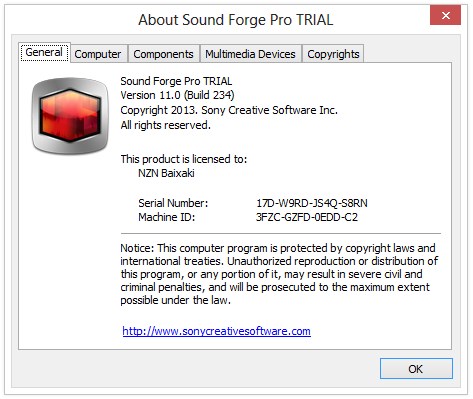
Clique para baixar Sony Sound Forge Pro Clique paraBaixar

O mais famoso editor de áudio profissional do mercado está de volta em sua décima versão


O Sony Sound Forge é considerado um dos mais poderosos programas — se não o mais — para edição de áudio.
Com grandes novidades e com uma qualidade inigualável, a Sony apresenta a décima versão deste software para profissionais e amantes da criação de áudio.
O Sound Forge é um aplicativo eficiente que permite aos usuários gravar sons, mixar canais, adicionar efeitos e masterizar faixas de até 32 canais de áudio.

Espaço de trabalho renovado

O ambiente de edição de áudio do Sony Sound Forge Pro está ainda melhor, com novos recursos que o deixaram ainda mais aprimorado para o seu trabalho. Agora, as opções de gravação podem ser editadas em uma janela exclusiva, facilitando ainda mais a alteração de cada definição.
Sony Sound Forge Pro

As informações presentes nos metadados de cada arquivo de áudio também melhoraram, guardando agora dados em formatos de transmissão. Os plugins receberam tratamento especial e agora o painel no qual são exibidos aparecem uma janela popup, que flutua e torna o acesso a eles ainda mais prático.

Opções para gravação e mixagem de áudio também ganharam novos recursos. É possível acessar tais funções nas preferências de áudio. Além disso, diversos pequenos erros foram corrigidos e o Sony Sound Forge Pro deve estar ainda mais estável para suportar edições pesadas de áudio.

Efeitos

O Sony Sound Forge é um aplicativo realmente fantástico. Além de trazer uma enormidade de efeitos, o programa ainda há perfis pré-ajustados para facilitar o trabalho do usuário. Em uma das maiores gamas de efeitos especiais nativos estão presentes tanto os efeitos mais simples como flange (distorção), pitch (afinação) e eco até os mais robustos como wave hammer.
Use efeitos para modificar suas músicas

Grave áudio e corrija os defeitos

O Sony Sound Forge também é capaz de capturar áudio do microfone e da entrada Audio In de sua placa de som. Com a nova versão do programa e a utilização do Noise Reduction 2, o usuário não se incomoda com chiados das gravações de voz, de compilações de fitas cassete e discos de vinil. O software utiliza um sistema de correção digital para anular ruídos, ação realizada sem prejudicar a faixa principal de áudio.
Grave o áudio dos instrumentos com facilidade

Processando áudio

Quando o assunto é melhoria de qualidade, o Sony Sound Forge mostra-se uma excelente opção para correção de falhas. O programa consegue converter canais (transformar 5 canais em 2 ou estéreo em mono), adicionar Fade (in e out), inverter determinada parte da faixa de áudio, normalizar o nível de volume, regular o tempo da faixa e muito mais. O Sound Forge Pro permite realizar todos estas funções com uma prévia imediata do conteúdo, o que facilita e poupa tempo do usuário.

Trabalhe com áudio e vídeo

Um aplicativo profissional para edição de áudio não poderia falhar na hora da sincronização. O Sound Forge Pro 10 suporta arquivos AVI, WMV, MPEG-1 e MPEG-2, os quais são processados no modo quadro a quadro para que o usuário possa regular com mais precisão o áudio. O mais interessante é que o Sony Sound Forge ainda permite que o usuário codifique o áudio e vídeo junto, oferecendo suporte até mesmo para resoluções HD (como 720p, 1080i e 1080p).